
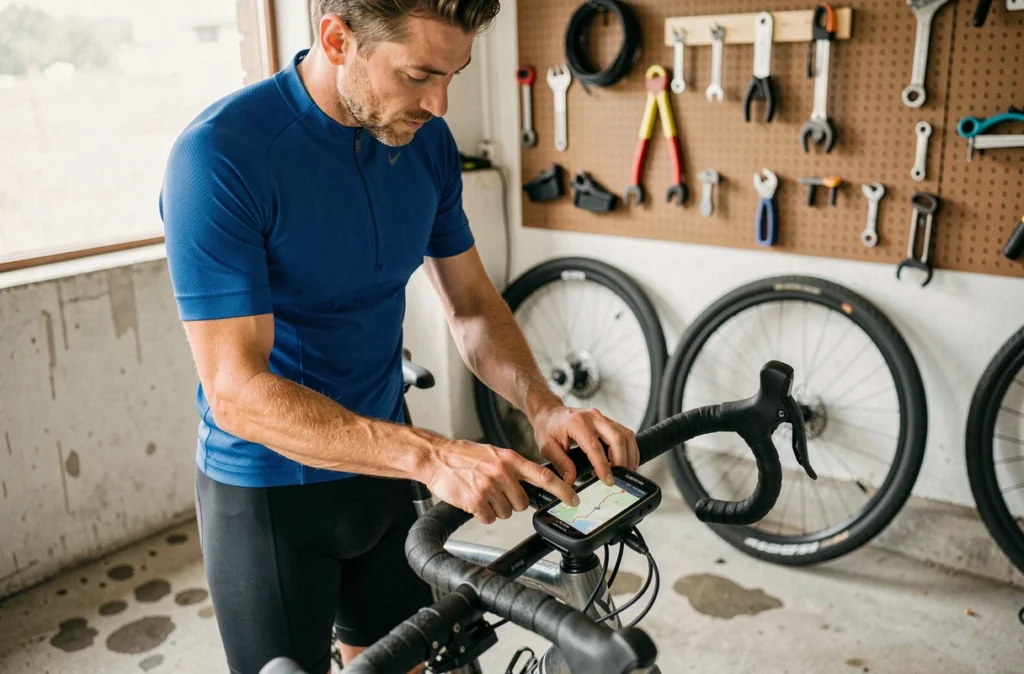
Vous avez trouvé un beau parcours en ligne, téléchargé le fichier GPX, et maintenant vous ne savez pas quoi en faire. Ce fichier en apparence anodin contient toute la trace GPS dont votre compteur vélo a besoin pour vous guider. La question est simple : comment l’ouvrir sur un Garmin, un Wahoo ou un autre GPS ? Les étapes varient selon la marque, mais le principe reste le même partout.
Ce que contient vraiment un fichier GPX
Un fichier GPX, c’est un document texte structuré. Ouvrez-le avec un éditeur de texte et vous verrez des lignes de coordonnées GPS avec des balises XML. Rien d’effrayant : votre compteur sait lire ce format directement.
Ce format peut contenir trois types de données : une trace (suite de points GPS enregistrés), un itinéraire (points à rejoindre dans un ordre précis) ou des points d’intérêt. La plupart des fichiers téléchargés depuis Strava, Komoot ou d’autres plateformes contiennent une trace.
Un détail important : un fichier GPX n’assure pas automatiquement un guidage virage par virage. Le compteur suit la trace et vous alerte si vous vous en écartez, mais les instructions vocales ou visuelles à chaque intersection dépendent de la façon dont votre appareil interprète le fichier. Ce point varie sensiblement entre Garmin et Wahoo.
Importer un GPX sur Garmin Edge : deux méthodes
Le Garmin Edge accepte les fichiers GPX, mais il les intègre via l’application Garmin Connect ou par transfert direct en câble USB.
Via l’application Garmin Connect (sans câble)
C’est la méthode la plus rapide si vous avez votre téléphone. Ouvrez le fichier GPX depuis votre smartphone, puis sélectionnez Garmin Connect comme application pour l’ouvrir. Sur iOS, touchez l’icône Partager puis choisissez Garmin Connect. Sur Android, sélectionnez Connect dans la liste des applications.
- Dans l’application, choisissez un type de parcours (cyclisme sur route, gravel, VTT) pour que le compteur catégorise correctement l’activité.
- Renommez le parcours si besoin, puis enregistrez-le dans votre compte.
- Synchronisez votre Edge avec l’application : le parcours apparaît dans le menu Navigation de l’appareil.
Via le câble USB (méthode directe)
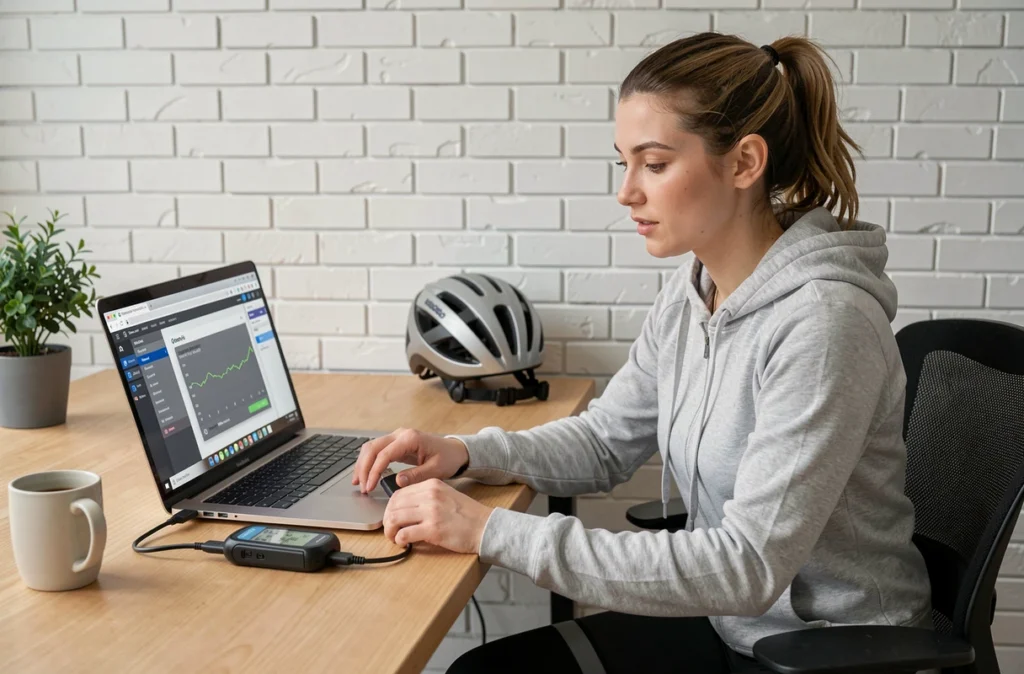
Branchez votre Edge à l’ordinateur avec le câble fourni. L’appareil apparaît comme un disque amovible. Déposez le fichier GPX dans le dossier Garmin/NewFiles. Débranchez, et le compteur intègre automatiquement le fichier au démarrage suivant.
Cette méthode fonctionne même sans connexion internet ni smartphone, ce qui en fait une solution fiable en déplacement.
Importer un GPX sur Wahoo ELEMNT, BOLT ou ROAM
Les compteurs Wahoo gèrent l’import exclusivement via l’application Wahoo. Pas de dossier accessible par câble comme sur Garmin.
Ouvrez l’application Wahoo sur votre téléphone, allez dans la section Itinéraires, puis ajoutez un itinéraire en choisissant votre fichier GPX. Celui-ci peut venir de vos fichiers locaux, d’un e-mail ou d’un service comme Dropbox. L’application synchronise ensuite automatiquement l’itinéraire vers votre compteur via le Bluetooth.
Sur l’appareil, retrouvez le parcours dans le menu Itinéraires et lancez la navigation avant de démarrer.
Un point à vérifier : importé dans l’appli ne signifie pas synchronisé sur le compteur. Si le parcours n’apparaît pas sur votre Wahoo, vérifiez que la synchronisation Bluetooth s’est bien effectuée. C’est la source d’erreur la plus fréquente avec cette marque.
Le ELEMNT ROAM peut générer des indications virage par virage à partir d’un fichier GPX. Les modèles BOLT et ELEMNT affichent la trace mais le niveau de guidage dépend des réglages et de la qualité du fichier importé.
Vérifier que le parcours est correct avant de partir
Vous avez importé le fichier, il s’affiche sur l’écran de votre compteur. Votre préparation n’est pas tout à fait terminée pour autant.
Comparez la distance affichée sur le compteur avec celle indiquée sur la plateforme où vous avez téléchargé le parcours. Une différence notable peut signaler une trace tronquée ou mal importée. C’est un réflexe simple qui évite les mauvaises surprises en pleine sortie.
Si possible, testez la navigation sur quelques centaines de mètres avant le départ. Vous confirmez que le compteur suit bien la trace et que les éventuelles alertes de déviation fonctionnent. Sur Garmin comme sur Wahoo, ce test rapide vaut mieux qu’une découverte à 50 km de chez vous.
GPX sur d’autres appareils : smartphones et autres GPS
Si vous naviguez avec votre téléphone plutôt qu’un compteur dédié, des applications comme OsmAnd permettent d’ouvrir directement un fichier GPX. Téléchargez le fichier, touchez-le, choisissez « Ouvrir avec OsmAnd » et la trace s’affiche sur la carte.
Pour les montres GPS (Garmin Fenix, COROS, Suunto), le principe reste proche de celui des compteurs : import via l’application officielle de la marque, synchronisation vers la montre, puis lancement depuis le menu Navigation. La différence principale tient à la taille de l’écran, qui rend le suivi de trace moins lisible qu’sur un compteur vélo dédié.
Les GPS de randonnée ou de moto acceptent aussi le format GPX, souvent par câble USB ou via un logiciel propriétaire. Consultez le manuel de votre appareil pour localiser le dossier de destination, le fonctionnement reste le même que pour un Garmin Edge.
Quelle que soit la marque, la logique ne change pas : télécharger le fichier, l’importer dans l’application ou le déposer dans le bon dossier, synchroniser l’appareil, vérifier avant de partir. Maîtriser ces étapes une fois suffit pour tous vos parcours suivants.