

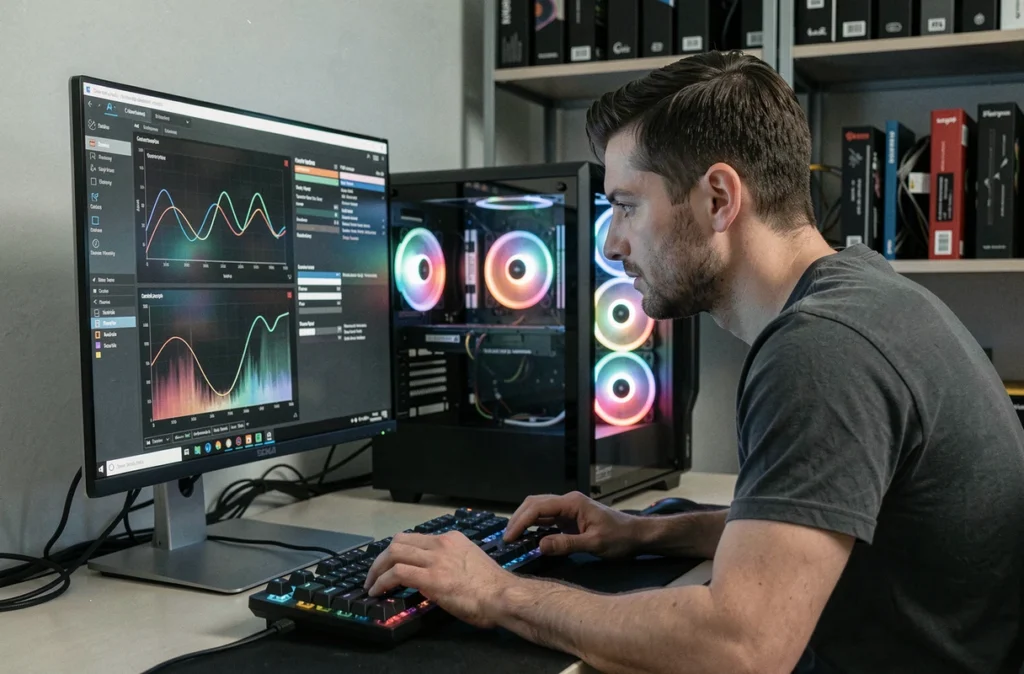
La température PC en jeu ne se résume pas à surveiller le CPU. Le GPU génère une dissipation thermique souvent supérieure au processeur, et les ventilateurs de boîtier pilotés uniquement par la sonde CPU peuvent réagir trop tard, trop doucement, ou pas du tout. Comprendre ce que le BIOS lit réellement – et quoi lui faire piloter – change l’efficacité du refroidissement.
Choisir le bon capteur pour piloter les ventilateurs de boîtier
La majorité des configurations laissent la courbe des ventilateurs de boîtier sur la source CPU par défaut. En jeu, ce choix est souvent inadapté : un GPU en charge sous Cyberpunk 2077 ou Alan Wake 2 peut chauffer l’air interne du boîtier sans que le CPU dépasse 60-65 °C, maintenant les ventilateurs à un régime bas pendant que la température ambiante interne grimpe.
Les firmwares ASUS (Q-Fan) et MSI (Smart Fan) exposent plusieurs sources de capteur pour chaque connecteur ventilateur : CPU, carte mère, VRM, et parfois une sonde externe. Certains proposent un mode combiné qui agrège plusieurs sondes. Piloter les ventilateurs de boîtier sur la sonde carte mère ou VRM reflète mieux la chaleur diffusée par le GPU vers l’intérieur du case qu’un relevé purement CPU.
La limite de cette approche : la sonde carte mère réagit avec un décalage naturel. Elle ne monte pas aussi vite que la température GPU elle-même. Pour une réactivité accrue, certains boîtiers ATX récents permettent de relier un câble thermistor à un point proche des sorties d’air du GPU. C’est la solution la plus directe quand le BIOS ne propose pas de source GPU native pour les ventilateurs de boîtier.
Construire une courbe de ventilation BIOS efficace en charge GPU
Une courbe de ventilation n’est pas un tableau de deux colonnes température/vitesse. Les paramètres Step Up et Step Down, exposés dans la documentation Q-Fan d’ASUS, contrôlent la vitesse de réponse à la hausse et à la baisse. Un Step Up rapide évite le retard thermique en début de charge ; un Step Down ralenti supprime les oscillations audibles quand le GPU alterne brèves charges et idle.
Pour construire une courbe adaptée au jeu, voici les points de configuration à définir dans cet ordre :
- Vitesse minimale de démarrage (Start Speed) : identifier le pourcentage PWM en dessous duquel chaque ventilateur cale. En mode PWM, ce seuil est généralement entre 20 et 30 % selon les modèles. Le calibrer évite qu’un ventilateur s’arrête et redémarre en claquant pendant les micro-pauses de charge.
- Points intermédiaires : placer un palier de ventilation modérée autour de la température à laquelle le GPU commence à chauffer le boîtier, puis une montée progressive jusqu’au régime plein. Éviter les pentes trop abruptes qui génèrent des variations sonores perceptibles à chaque pic de frame time.
- Seuil plein régime : fixer le passage à 100 % à une température qui laisse une marge avant le throttling GPU. Laisser les ventilateurs atteindre leur plein régime uniquement en cas de charge thermique prolongée, pas en réponse à des pics transitoires.
Les valeurs exactes dépendent du boîtier, du nombre de ventilateurs et de leur position. Les courbes publiées en ligne sont des points de départ, pas des réglages universels : il faut calibrer sur sa propre configuration.
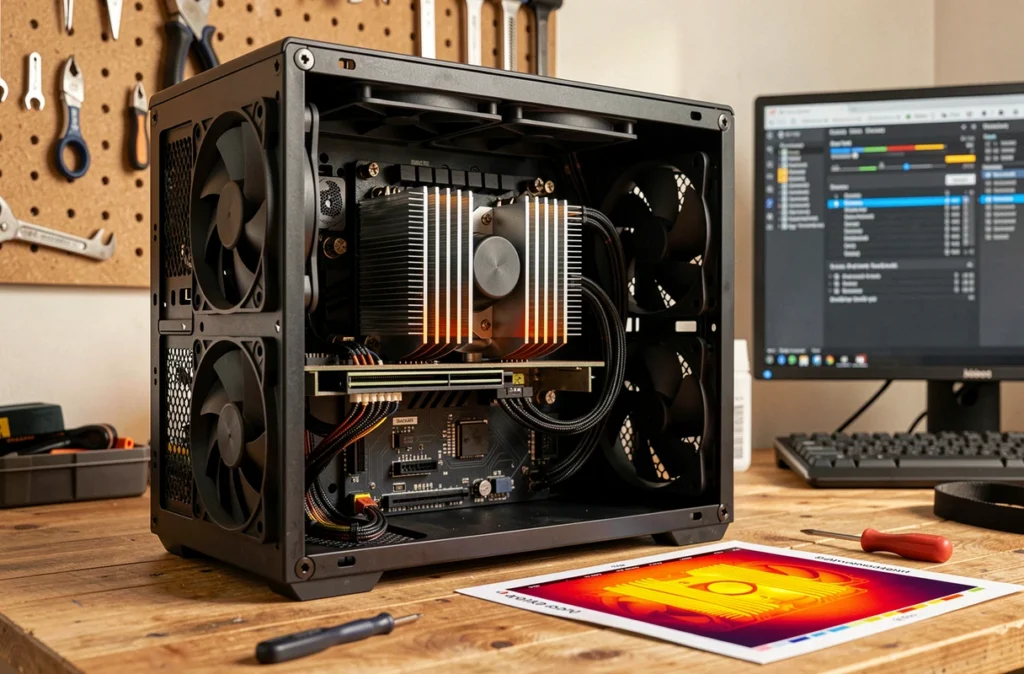
Température GPU, hotspot et mémoire : lire les bonnes sondes
HWiNFO64 et MSI Afterburner exposent plusieurs relevés distincts pour une même carte graphique. La température GPU classique correspond à une moyenne de la puce, tandis que la température hotspot (ou junction) reflète le point le plus chaud du die. Ces deux valeurs ne sont pas interchangeables : un écart important entre les deux ne signifie pas nécessairement un problème thermique, mais doit inciter à surveiller l’évolution des fréquences et les éventuels signes de throttling.
Sur les RTX 50 et Radeon RX 9000 testées par TechPowerUp en 2025-2026, la température GPU en jeu tourne entre 49 et 77 °C, avec un hotspot et une mémoire qui montent entre 80 et 90 °C sans que ce soit anormal. Le vrai indicateur de surchauffe reste la fréquence effective du GPU : si elle chute sous la fréquence boost annoncée de façon répétée en charge, le throttling thermique est actif.
Surveiller simultanément la température GPU, le hotspot et la fréquence effective donne une image fiable de l’état thermique réel, là où surveiller un seul capteur peut induire en erreur.
BIOS à jour avant de régler la ventilation : le cas Intel 13e et 14e génération
Régler une courbe de ventilation plus agressive pour compenser une instabilité est une erreur de diagnostic fréquente. Un problème de stabilité CPU peut exister indépendamment de la température affichée. Gigabyte a publié en septembre 2024 des mises à jour BIOS intégrant le microcode 0x12B pour les processeurs Intel Core de 13e et 14e génération, ciblant notamment des demandes de tension élevées au repos ou en faible activité.
Une mise à jour ultérieure, répertoriée en mai 2025, a ajouté le microcode 0x12F pour renforcer les mesures liées à l’instabilité Vmin Shift sur ces mêmes plateformes.
Avant de modifier la courbe de ventilation ou les limites de puissance dans le BIOS, vérifier que le firmware de la carte mère est à jour est une étape non négociable sur les plateformes Intel LGA1700. Un BIOS obsolète peut exposer des comportements thermiques incorrects ou des valeurs de tension hors spec que aucune courbe de ventilation ne corrigera.
Mode PWM ou DC : un choix qui conditionne la courbe
Le mode de contrôle des ventilateurs affecte directement la précision de la courbe. En mode PWM (4 broches), la vitesse est modulée par un signal numérique à fréquence fixe : le contrôle est fin, reproductible, et la vitesse minimale de démarrage est plus basse. En mode DC (3 broches ou 2 broches), la tension d’alimentation varie directement, ce qui rend le contrôle moins précis aux basses vitesses et peut provoquer des instabilités au démarrage en dessous d’un certain seuil.
Forcer le mode PWM sur un connecteur branché à un ventilateur DC peut générer du bruit ou endommager le ventilateur sur certaines cartes mères. Le BIOS détecte généralement le type de ventilateur automatiquement, mais il est préférable de vérifier le réglage manuellement avant d’appliquer une courbe personnalisée. Un ventilateur DC mal configuré en PWM ne répondra pas à la courbe de la façon attendue.
La combinaison capteur adapté, courbe calibrée et mode de contrôle correct constitue le minimum requis pour que les ventilateurs de boîtier réagissent réellement à la charge GPU. Laisser le BIOS sur ses réglages par défaut – CPU comme source, mode automatique, valeurs constructeur – garantit presque toujours une ventilation sous-optimale en séance de jeu prolongée.