

Le tilde sur un clavier Mac ne se tape pas du tout comme sur Windows. Ce caractère (~), utilisé dans les chemins de fichiers, les noms de domaine ou certaines langues, pose régulièrement problème quand on passe d’un système à l’autre. La combinaison de touches change, la logique derrière aussi, et les erreurs sont fréquentes dès qu’on travaille sur les deux plateformes.
Tilde sur Mac AZERTY : la combinaison qui dépend de votre clavier
Sur un clavier Mac AZERTY français, le tilde s’obtient avec Option + N. Cette combinaison déclenche une touche morte : le tilde s’affiche, puis attend une lettre pour s’y accrocher (ñ, ã). Pour obtenir un tilde seul (~), il faut appuyer sur Option + N, puis sur la barre d’espace.
Sur Windows avec un clavier AZERTY classique, le tilde se trouve généralement via AltGr + 2 (sur la rangée des chiffres). Le caractère s’insère directement, sans passer par une touche morte. La différence de logique est nette : Mac utilise un système en deux temps, Windows produit le signe en une seule frappe.
Vous avez déjà remarqué qu’en tapant Option + N sur Mac, une lettre se retrouve coiffée d’un tilde sans que vous l’ayez voulu ? C’est le mécanisme des touches mortes. Ce fonctionnement n’existe pas de la même façon sous Windows, où le tilde est traité comme un caractère autonome sur la plupart des dispositions françaises.

Touches mortes et menu d’accents sur macOS : pourquoi le tilde se comporte différemment
Apple a généralisé sur macOS un système de menu d’accents. Quand vous maintenez une touche enfoncée, un petit menu contextuel propose plusieurs variantes accentuées de la lettre. Ce menu interfère parfois avec les touches mortes, dont le tilde fait partie.
Sur les claviers Mac AZERTY récents, la dead key du tilde entre en concurrence avec le menu d’accents. Selon l’application utilisée (Terminal, éditeur de texte, navigateur), le comportement peut varier. Dans un terminal, le tilde fonctionne normalement comme raccourci vers le répertoire utilisateur. Dans un traitement de texte, le menu d’accents peut prendre le dessus.
Sous Windows, la logique des touches mortes reste plus stable et indépendante de ce type de menu contextuel. Le tilde passe par AltGr ou par un code Alt (Alt + 126 sur le pavé numérique), sans interférence d’un système d’accents superposé. Pour les utilisateurs qui tapent fréquemment des caractères spéciaux, cette stabilité simplifie les choses.
Le cas des dispositions clavier françaises multiples sous Windows
Windows propose plusieurs dispositions françaises : la classique, la « français numérique » et des variantes avec majuscules accentuées. L’accès au tilde change selon la disposition choisie. Sur la disposition « français numérique », la touche du tilde n’est pas au même endroit que sur l’AZERTY classique.
Mac, de son côté, ne propose qu’un nombre très limité de layouts français officiels. La combinaison Option + N reste la même quelle que soit la variante sélectionnée. Cette uniformité simplifie la mémorisation, mais laisse moins de marge de personnalisation que Windows.
Tilde dans le Terminal et les chemins de fichiers Mac vs Windows
Le tilde a un rôle technique précis sur Mac. Dans le Terminal, le caractère ~ représente le répertoire personnel de l’utilisateur. Taper cd ~ dans le Terminal Mac pointe vers /Users/votrenom. Ce raccourci est hérité d’Unix et fonctionne de la même façon sous Linux.
Sur Windows, le Terminal (cmd ou PowerShell) n’utilise pas le tilde de cette manière. Le répertoire utilisateur est accessible via %USERPROFILE% ou par le chemin complet (C:\Users\votrenom). Le tilde n’a donc pas la même valeur fonctionnelle d’un système à l’autre.
Pour les développeurs ou administrateurs qui alternent entre Mac et PC, cette différence crée un réflexe à désapprendre. Un chemin qui commence par ~/Documents sur Mac n’a aucun équivalent direct en syntaxe Windows classique.
Tilde dans les noms de fichiers
Windows utilise parfois le tilde dans les noms de fichiers courts (format 8.3 hérité de MS-DOS). Un fichier nommé « MesDocumentsImportants.xlsx » peut apparaître comme « MESDOC~1.XLSX » dans certains contextes système. Ce comportement n’existe pas sur macOS, qui gère les noms longs nativement depuis ses premières versions.
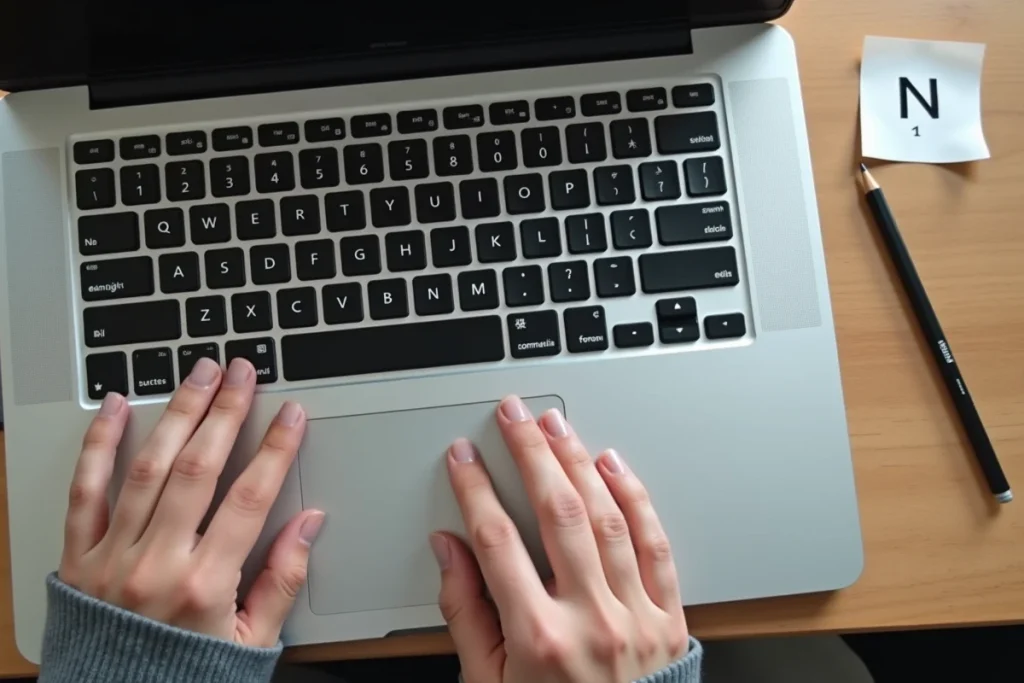
Tableau récapitulatif : taper le tilde sur Mac et Windows
| Action | Mac (AZERTY) | Windows (AZERTY) |
|---|---|---|
| Tilde seul (~) | Option + N, puis Espace | AltGr + 2 |
| Tilde sur une lettre (ñ) | Option + N, puis la lettre | Touche morte ~ puis la lettre (selon disposition) |
| Tilde via code | Non nécessaire | Alt + 126 (pavé numérique) |
| Tilde dans le Terminal | Raccourci vers ~/répertoire utilisateur | Pas d’équivalent direct |
Ce tableau couvre les cas les plus fréquents. Sur Mac, la frappe passe toujours par Option + N, quelle que soit la situation. Sur Windows, la méthode dépend de la disposition clavier active et du contexte d’utilisation.
Adapter ses réflexes quand on passe d’un clavier Mac à Windows
Le piège principal vient de la touche Option sur Mac, qui n’a pas d’équivalent fonctionnel exact sous Windows. La touche Alt de Windows ressemble visuellement à Option, mais Alt et Option ne déclenchent pas les mêmes caractères spéciaux. Appuyer sur Alt + N sous Windows n’affiche pas un tilde.
Quelques repères pour éviter les erreurs les plus courantes :
- Sur Mac, mémoriser Option + N comme la porte d’entrée unique vers le tilde, quel que soit le contexte
- Sur Windows, vérifier quelle disposition AZERTY est active (classique ou numérique) avant de chercher le tilde
- Dans un terminal Mac, utiliser le tilde comme raccourci de navigation vers le dossier personnel
- Sur Windows, préférer le code Alt + 126 si la touche AltGr + 2 ne fonctionne pas avec votre disposition
Le remappage de touches est aussi une option. Des outils comme Karabiner-Elements sur Mac ou PowerToys sur Windows permettent de réassigner le tilde à une combinaison plus naturelle pour ceux qui changent souvent de plateforme.
Le tilde reste un caractère mineur en apparence, mais sa frappe révèle bien la différence de philosophie entre macOS et Windows pour les caractères spéciaux. Apple mise sur un système unifié avec des touches mortes et un menu d’accents. Microsoft laisse plus de choix, au prix d’une plus grande variabilité selon les configurations. Savoir où se trouve le tilde sur chaque système, c’est surtout comprendre comment chaque OS gère l’accès aux signes qui ne figurent pas directement sur les touches.