


Vous ouvrez votre navigateur et, à la place de Google, un écran totalement blanc s’affiche. Dans la barre d’adresse : about:blank. Pas de logo, pas de barre de recherche, rien. Cette page vide déroute beaucoup d’utilisateurs, mais elle n’a rien de dangereux. C’est une fonction intégrée à tous les navigateurs web, de Chrome à Firefox en passant par Edge et Safari.
About:blank : une page interne du navigateur, pas un site web
La confusion vient souvent de là. Quand vous voyez about:blank dans la barre d’adresse, vous pourriez croire que votre navigateur tente d’accéder à un site qui ne répond pas. En réalité, about:blank est une URI interne, c’est-à-dire une commande que le navigateur s’envoie à lui-même.
Aucune requête n’est envoyée vers un serveur distant. Aucune donnée ne transite par votre connexion Internet. Le navigateur affiche simplement une page vide qu’il génère localement, un peu comme une feuille blanche que votre logiciel de traitement de texte ouvre par défaut.
Cette page fait partie d’une famille de commandes internes. Sur Chrome, vous pouvez taper about:settings pour accéder aux paramètres, ou about:downloads pour voir vos téléchargements. La version « blank » est la plus basique : elle ne charge aucun contenu.

Pourquoi about:blank s’affiche au démarrage de Chrome ou Firefox
Plusieurs situations expliquent l’apparition de cette page blanche. Comprendre la cause permet de choisir la bonne réponse.
La page de démarrage est configurée sur « page vide »
C’est le cas le plus fréquent. Lors de l’installation ou après une mise à jour, certains navigateurs définissent about:blank comme page d’accueil par défaut. Vous n’avez rien cassé. Le navigateur fait exactement ce qu’on lui a demandé.
Une extension bloque le chargement d’une page
Certains bloqueurs de publicités ou extensions de sécurité interceptent une URL jugée suspecte et redirigent vers about:blank plutôt que d’afficher le contenu. Dans ce cas, la page blanche joue un rôle de protection. Le navigateur l’utilise comme espace d’isolation temporaire avant de décider quoi afficher.
Un problème de cache ou de réseau
Si le cache du navigateur est corrompu ou si la résolution DNS échoue, le navigateur peut tomber sur about:blank faute de contenu à afficher. Un simple vidage du cache ou un redémarrage du routeur règle généralement la situation.
About:blank et virus : faut-il s’inquiéter ?
La page about:blank n’est pas un virus. Elle ne contient aucun code malveillant et ne peut pas infecter votre ordinateur. Cela dit, un logiciel malveillant peut modifier les paramètres de votre navigateur pour imposer about:blank comme page d’accueil, rendant la modification difficile à annuler.
Vous avez changé votre page de démarrage dans les réglages, mais about:blank revient à chaque ouverture du navigateur ? Ce comportement persistant peut signaler un programme indésirable installé sur votre machine. Dans ce cas, le problème n’est pas about:blank elle-même, mais le logiciel qui force ce réglage.
Pour vérifier, lancez une analyse avec votre antivirus habituel. Si le problème persiste après nettoyage, une réinitialisation complète du navigateur aux paramètres d’usine élimine généralement les modifications non souhaitées.
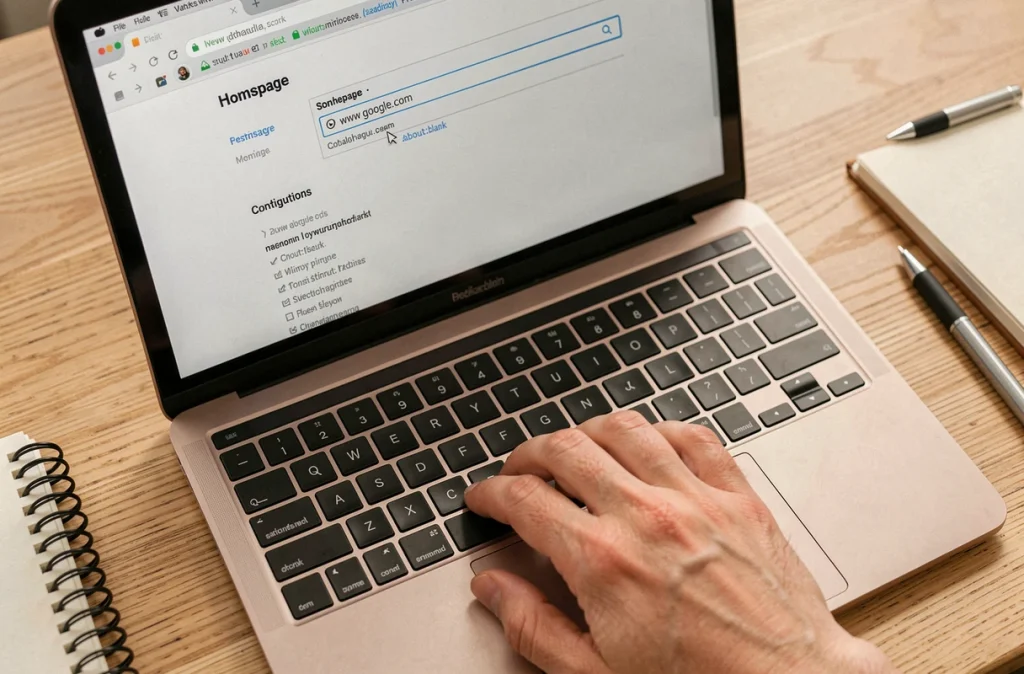
Remplacer about:blank par Google sur Chrome, Firefox et Edge
L’objectif n’est pas de « supprimer » about:blank. Cette page fait partie du navigateur et ne peut pas être retirée. La solution consiste à modifier la page de démarrage pour que Google s’affiche à la place.
Sur Google Chrome
- Ouvrez les paramètres en cliquant sur les trois points verticaux en haut à droite, puis sélectionnez « Paramètres »
- Dans la section « Au démarrage », cochez « Ouvrir une page ou un ensemble de pages spécifiques » et ajoutez https://www.google.fr
- Pour que la barre d’adresse utilise aussi Google, allez dans « Moteur de recherche » et sélectionnez Google dans le menu déroulant
Sur Mozilla Firefox
- Allez dans les paramètres via le menu hamburger (trois traits horizontaux), puis cliquez sur « Accueil »
- Dans « Page d’accueil et nouvelles fenêtres », remplacez l’URL existante par https://www.google.fr
- Vérifiez également dans « Recherche » que Google est bien défini comme moteur par défaut
Sur Microsoft Edge
Le principe est identique. Dans les paramètres, section « Au démarrage », choisissez « Ouvrir une ou plusieurs pages spécifiques » et entrez l’adresse de Google. Edge utilise le même moteur que Chrome (Chromium), donc la navigation dans les menus est très similaire.
Le cas Safari sur Mac
Safari ne permet pas d’ajouter un moteur de recherche personnalisé aussi librement que Chrome ou Firefox. La méthode la plus simple reste d’aller dans Safari, puis Préférences, puis Général, et d’inscrire https://www.google.fr dans le champ « Page d’accueil ».
Garder about:blank comme page d’accueil : un choix volontaire
Avant de remplacer cette page blanche, considérez un avantage que les autres pages de démarrage n’offrent pas. About:blank se charge instantanément parce qu’elle ne contacte aucun serveur. Sur une connexion lente ou un appareil ancien, cette rapidité fait la différence.
Certains utilisateurs choisissent délibérément about:blank pour démarrer chaque session sur une page neutre, sans suggestions, sans actualités, sans distractions. C’est aussi une page qui ne collecte aucune donnée et n’affiche aucun cookie tiers.
Si votre objectif est simplement d’accéder rapidement à Google, taper « google.fr » dans la barre d’adresse prend moins d’une seconde. La barre d’adresse de Chrome et Firefox fonctionne déjà comme un champ de recherche Google par défaut. Vous pouvez y taper directement votre requête sans passer par la page d’accueil de Google.
About:blank n’est ni un bug, ni une menace. C’est une page neutre que votre navigateur tient à disposition. La remplacer par Google prend moins d’une minute dans les paramètres. La garder est tout aussi valide si vous préférez un démarrage rapide et épuré.